آموزش کار با اپلیکیشن آمارکتس | انجام معامله در موبایل
کار با اپلیکیشن آمارکتس یکی از سادهترین روشها برای معامله در بازار فارکس است. خیلی از کاربران ترجیح میدهند به جای نسخه دسکتاپ، از موبایل خود برای ثبت سفارش، مدیریت حساب و حتی تحلیل بازار استفاده کنند. اپلیکیشن آمارکتس دقیقا برای همین طراحی شده تا با رابط کاربری روان و امکانات کامل متاتریدر، تجربهای سریع و حرفهای در گوشی موبایل ایجاد کند. در این راهنما یاد میگیرید چطور اپلیکیشن آمارکتس را نصب کنید، وارد حساب شوید، معامله باز و بسته کنید و واریز و برداشت را هم مستقیما از طریق موبایل انجام دهید.
فهرست مطالب
Toggleاپلیکیشن آمارکتس چیست و چه امکاناتی دارد؟
آشنایی با قابلیتها و مزایای نسخه موبایل AMarkets برای معامله گران
اپلیکیشن آمارکتس نسخهای هوشمند و بهینه شده از کابین شخصی بروکر آمارکتس است که برای معامله گران حرفهای و تازه کار طراحی شده است. این برنامه با فراهم کردن امکاناتی مانند افتتاح حساب، انجام معاملات زنده، واریز و برداشت وجه، مشاهده گزارشهای معاملاتی و پشتیبانی فارسی 24 ساعته، تجربهای سریع، امن و یکپارچه را در محیط موبایل ارائه میدهد.
اپلیکیشن آمارکتس امکاناتی مانند:
- افتتاح و مدیریت حساب معاملاتی
- انجام معاملات زنده
- نمایش لحظهای قیمتها و نمودارها
- واریز و برداشت وجه
- انتقال داخلی بین حسابها
- پشتیبانی فارسی 24 ساعته
- دسترسی به متاتریدر 4 و 5
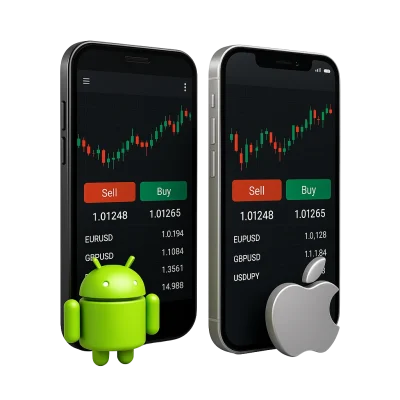
دانلود اپلیکیشن آمارکتس برای اندروید و آیفون
اپلیکیشن آمارکتس برای اندروید و آیفون با هدف دسترسی آسان تر معامله گران به بازارهای مالی طراحی شده است. با نصب این برنامه، کاربران میتوانند از طریق موبایل به حساب معاملاتی خود متصل شوند، سفارشهای خرید و فروش را ثبت کنند، واریز و برداشت انجام دهند و از امکانات کامل متاتریدر 4 و 5 استفاده کنند.
دانلود از طریق لینک های رسمی
📍برای آشنایی با مراحل نصب و دانلود پیشنهاد میشود مقالهی دانلود اپلیکیشن آمارکتس را مطالعه کنید.
آموزش ثبت نام در اپلیکیشن آمارکتس
پس از دانلود و نصب اپلیکیشن آمارکتس، مرحله بعد ایجاد حساب کاربری است. تمام مراحل ثبت نام در موبایل مشابه نسخهی وب طراحی شده و فقط چند دقیقه زمان میبرد.
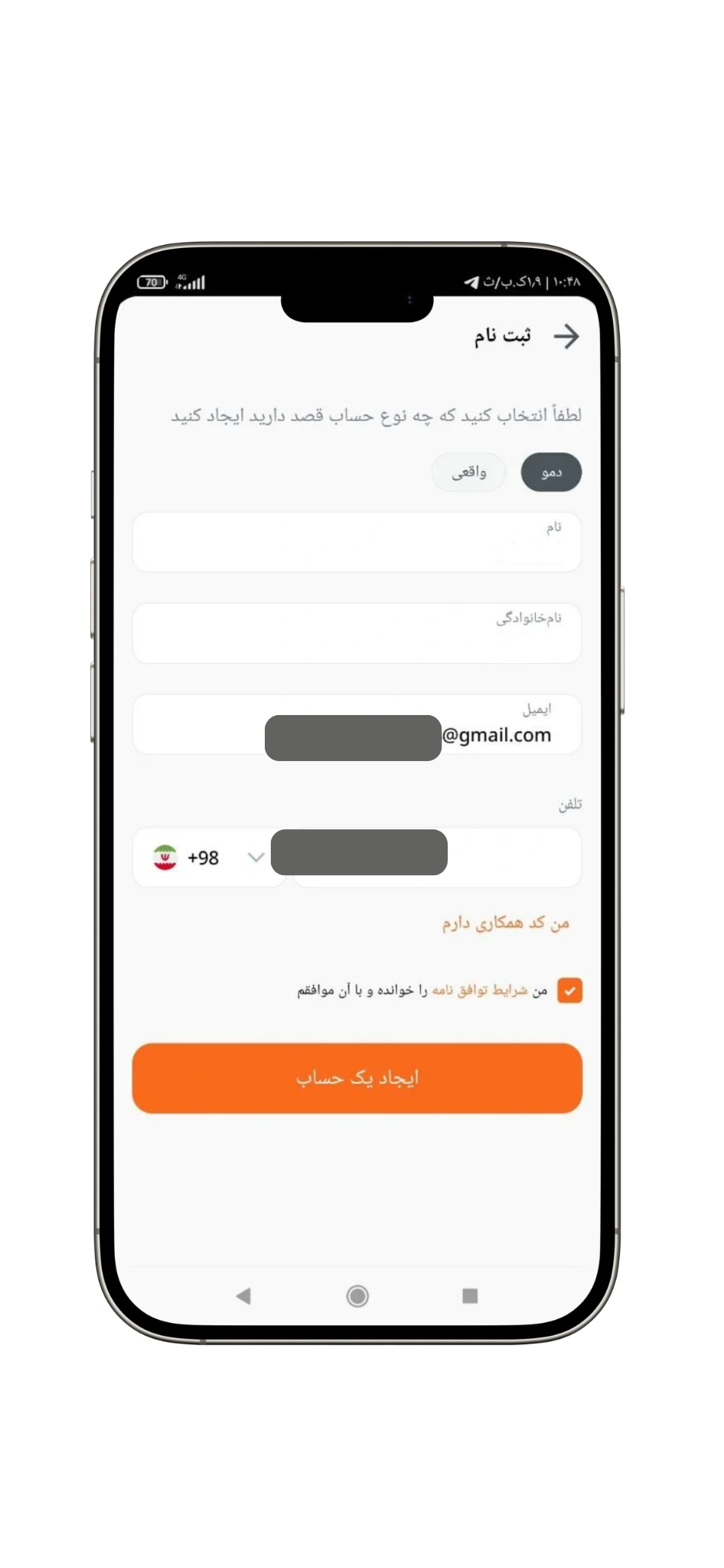
برای ایجاد حساب کاربری در اپلیکیشن آمارکتس، گزینه ثبت نام را انتخاب و سپس فرم اولیه را تکمیل کنید:
1️⃣ نام و نام خانوادگی
2️⃣ ایمیل
3️⃣ شماره تماس
4️⃣ اطلاعات خود را وارد کرده و روی گزینه ایجاد حساب کلیک کنید.
5️⃣ ایمیل تایید برای شما ارسال میشود؛ لینک فعال سازی را باز کنید تا حساب شما در اپلیکیشن فعال شود.
📍برای آشنایی کامل با مراحل افتتاح حساب پیشنهاد میشود راهنمای ( آموزش ثبت نام در آمارکتس ) را مطالعه کنید.
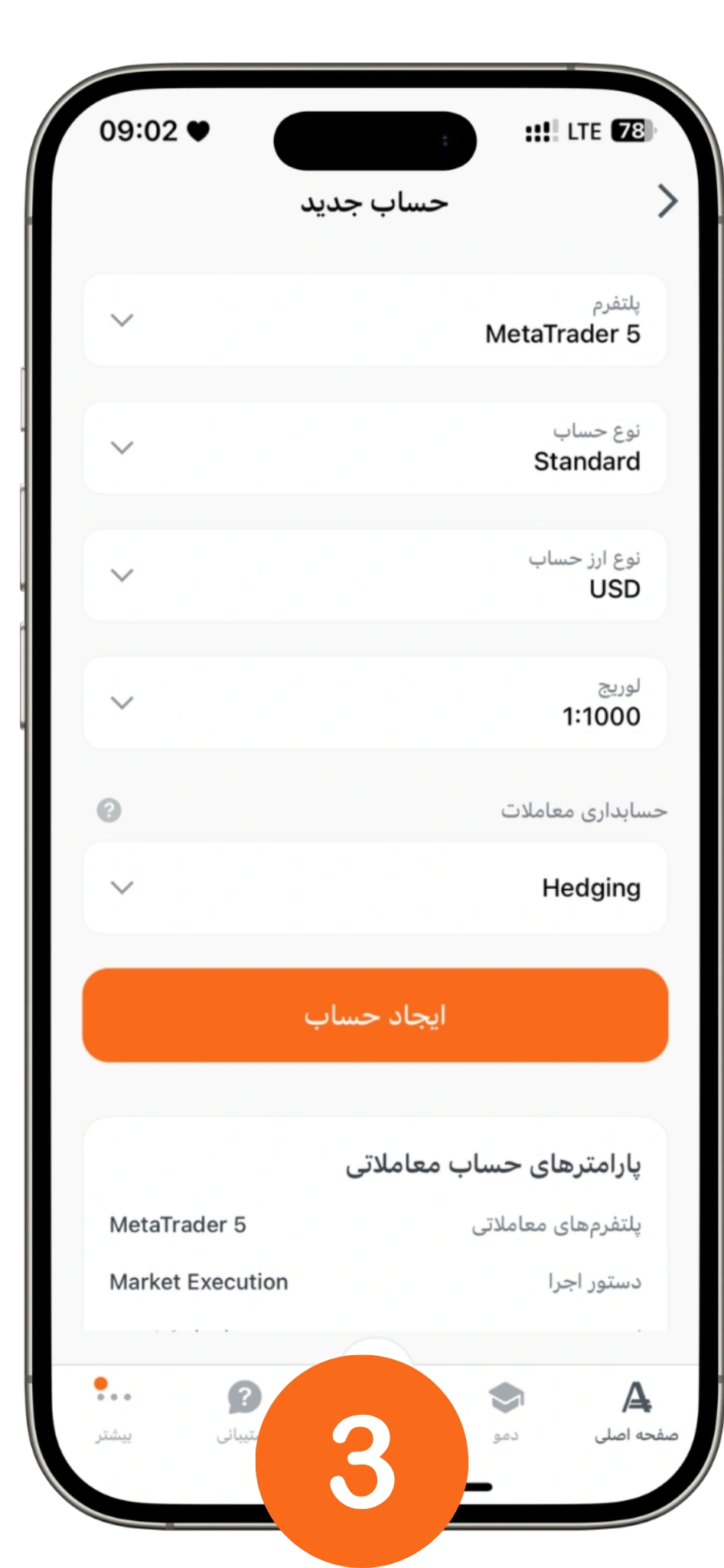
ساخت حساب معاملاتی در اپلیکیشن آمارکتس
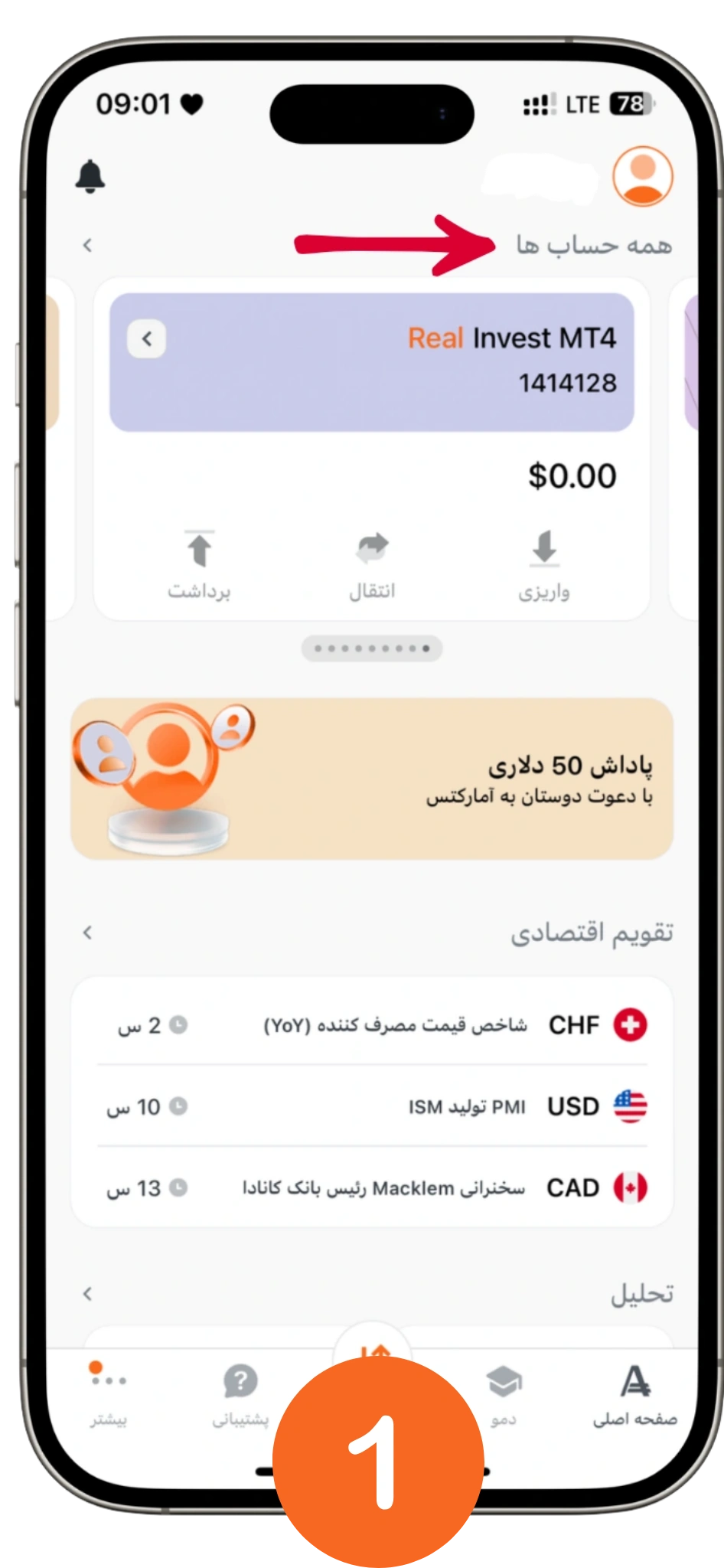
1️⃣ ابتدا روی گزینه همه حسابها کلیک کنید.
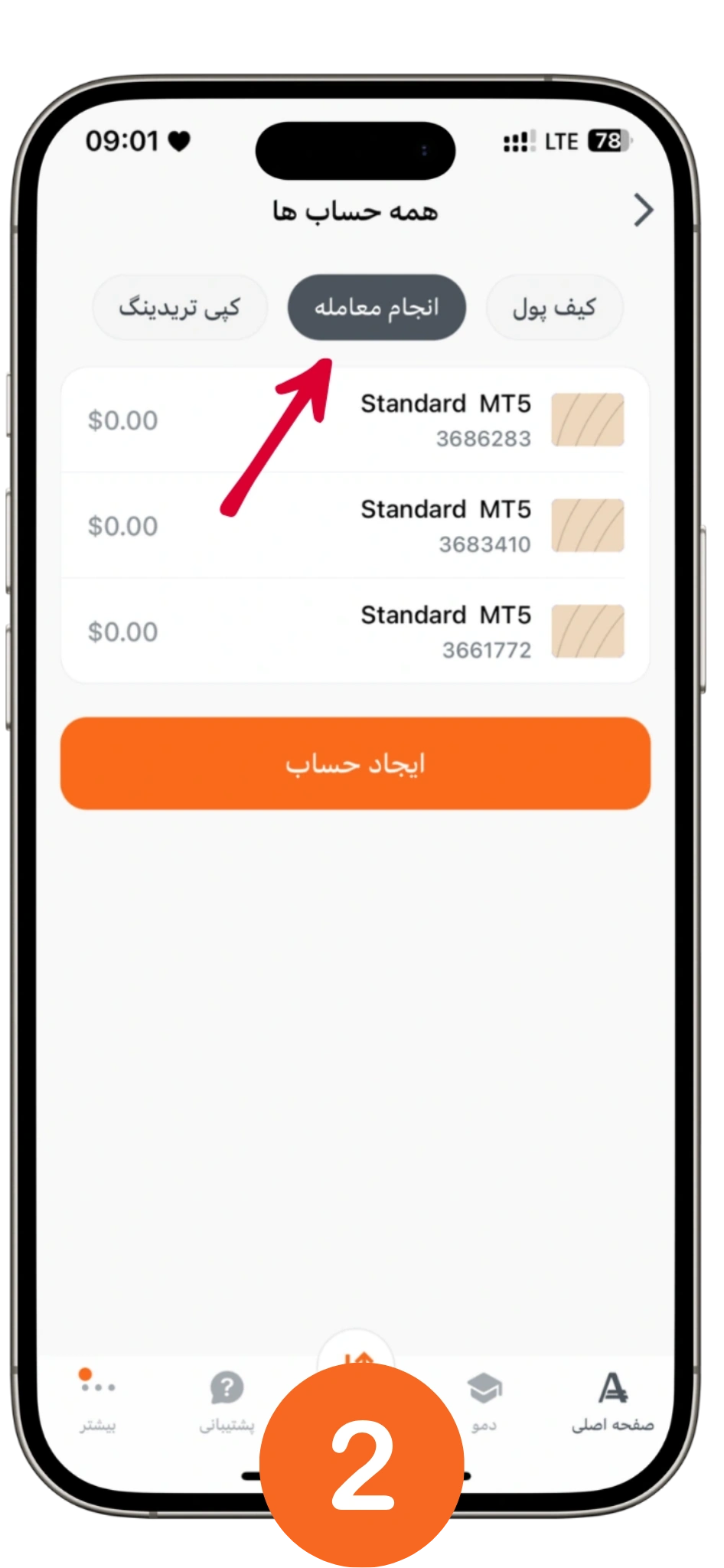
2️⃣ سربرگ انجام معامله را انتخاب کنید و گزینه ایجاد حساب را بزنید.
3️⃣ در صفحه جدید نوع پلتفرم، حساب و لوریج دلخواه را انتخاب کنید.
4️⃣ پس از تکمیل فرم روی گزینه ایجاد حساب کلیک کنید.
5️⃣ حساب معاملاتی شما ایجاد شده است.
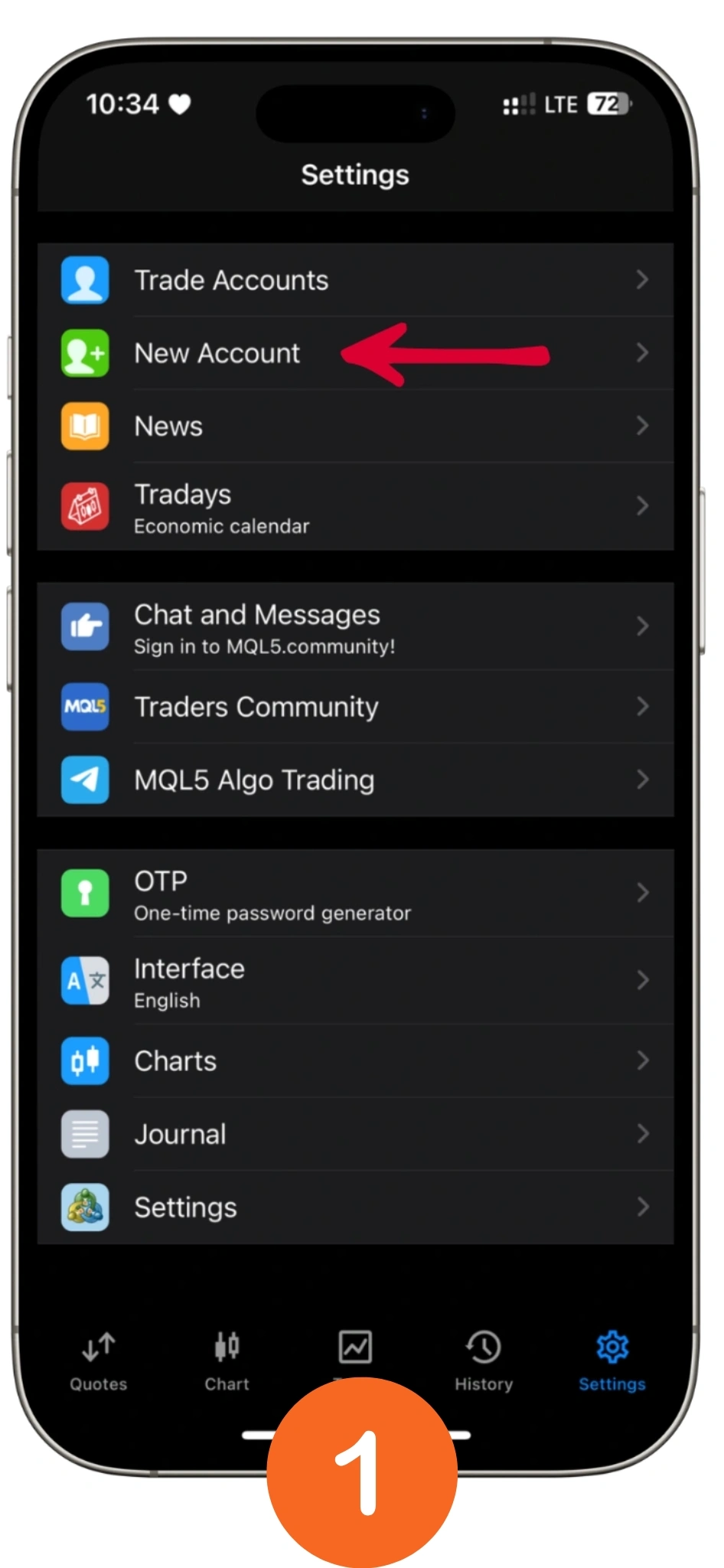
ورود به اکانت متاتریدر 4 و 5 از طریق موبایل
1️⃣ ابتدا اپلیکیشن متاترید 4 یا 5 را دانلود و نصب کنید.
2️⃣ گزینه Setting را انتخاب کنید.
3️⃣ گزینه New account را انتخاب کنید.
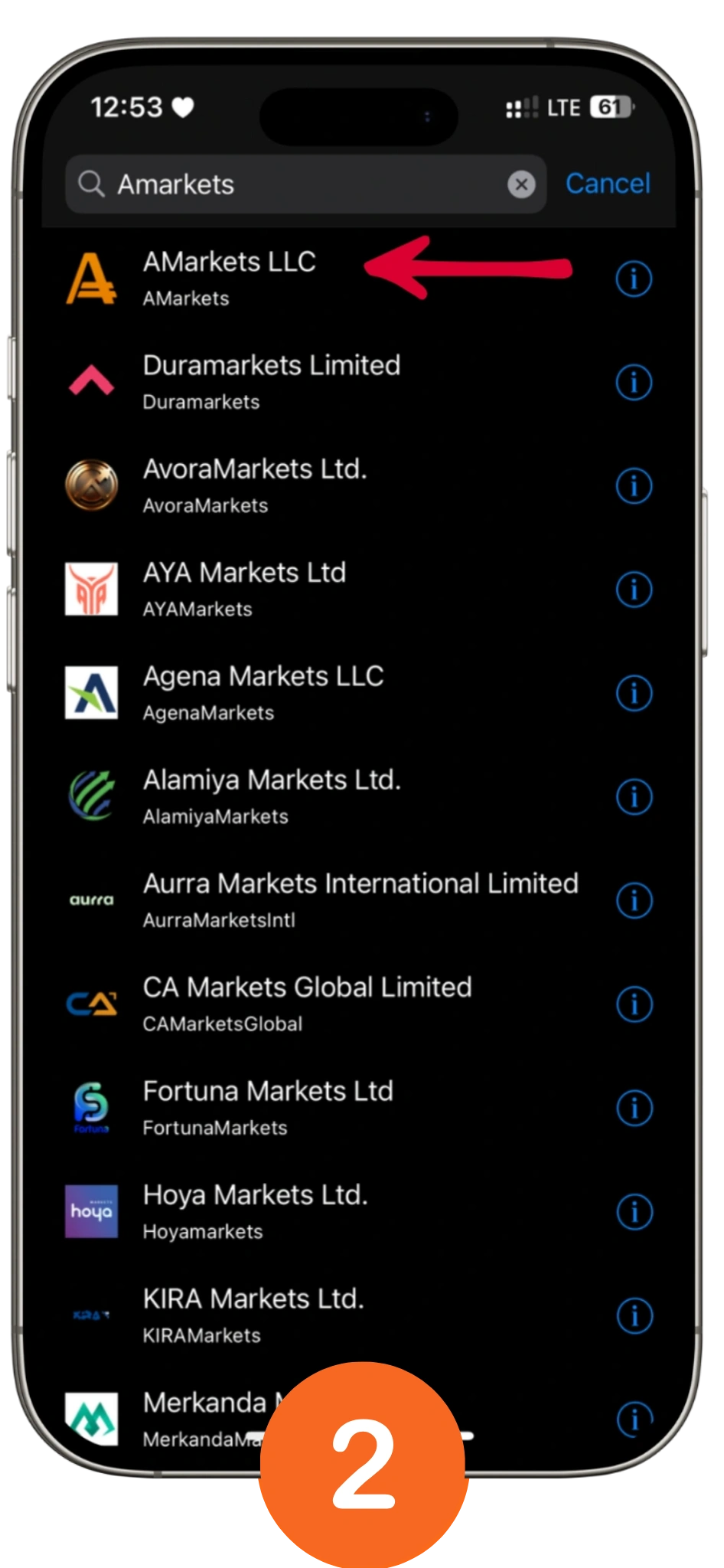
4️⃣ در قسمت بالای صفحه AMarkets را جستجو کنید.
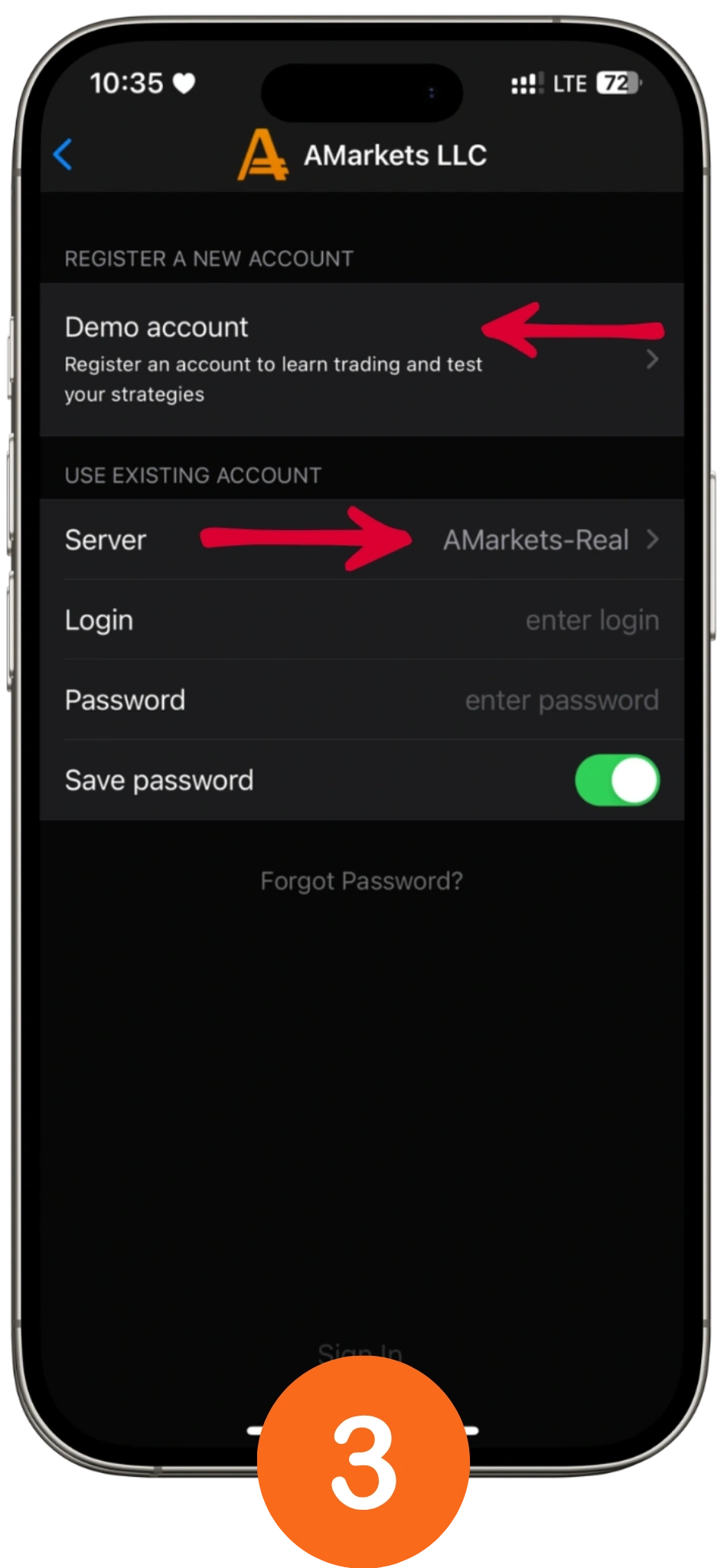
5️⃣ در این قسمت باید Server مورد نیاز حساب خود را Demo یا Real انتخاب کنید.
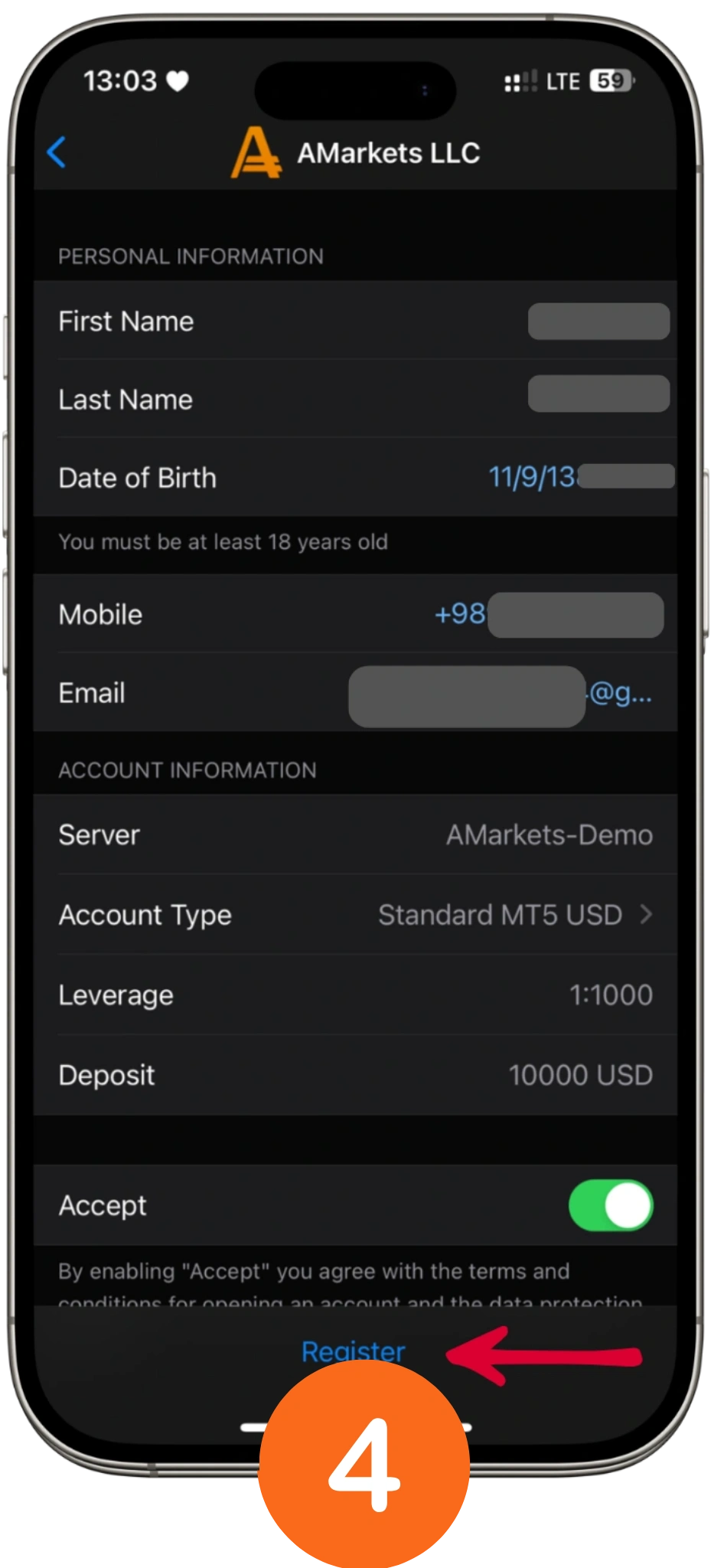
6️⃣ در این صفحه اطلاعات خود را وارد کرده و در انتها گزینه Register را بزنید و در صفحه جدید روی گزینه Start کلیک کنید.
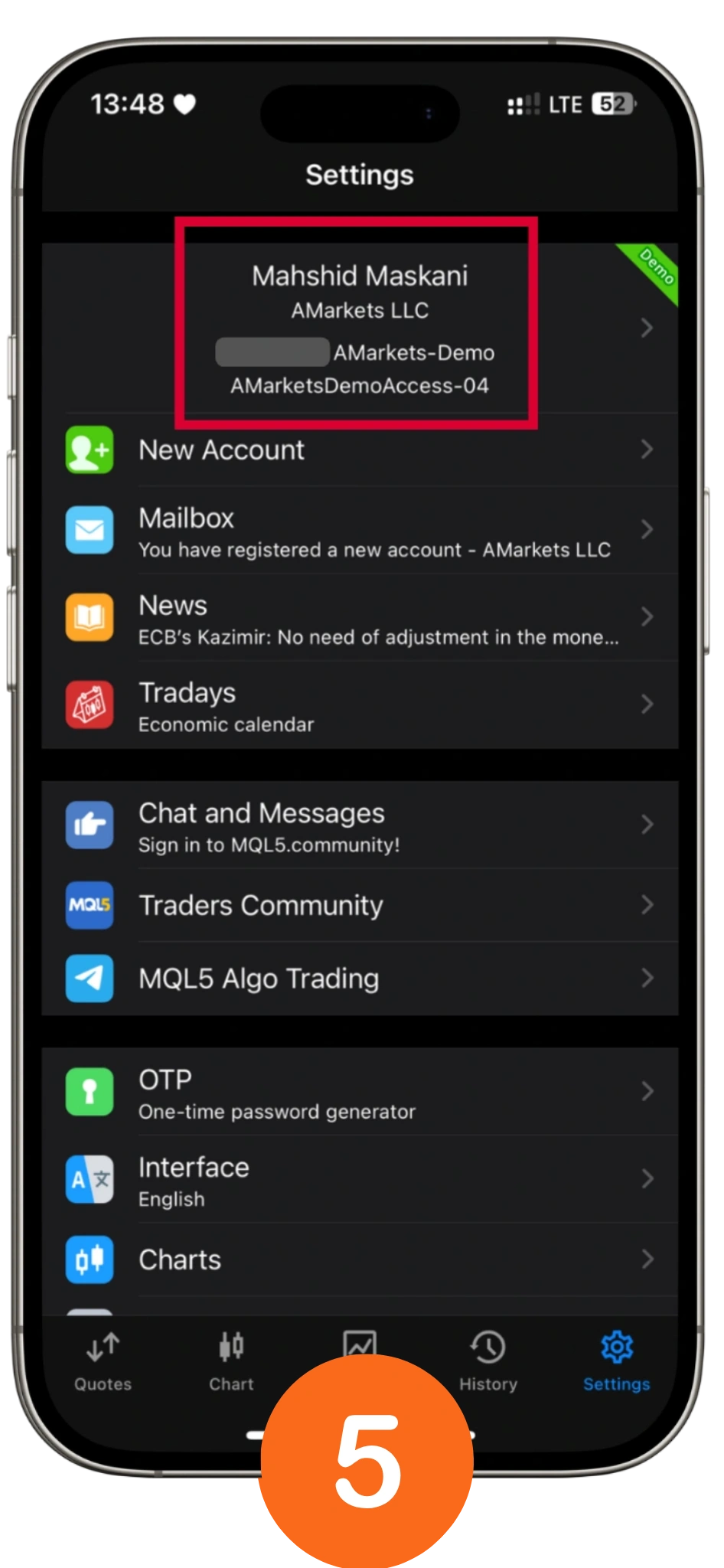
7️⃣ حساب معاملاتی شما فعال شد و در قسمت Setting میتوانید حساب لاگین شده را مشاهده کنید.
⬅️ اگر از قبل حساب معاملاتی دارید، کافی است از صفحهی اصلی برنامه روی گزینهی Login بزنید.
📍برای استفاده از پلتفرم متاتریدر روی موبایل، پیشنهاد میشود راهنمای (دانلود متاتریدر 4 آمارکتس ) را مطالعه کنید.
در این راهنما لینکهای مستقیم نصب و روش ورود به حساب معاملاتی آمارکتس به صورت گام به گام توضیح داده شده است.
آموزش انجام معامله در اپلیکیشن آمارکتس (MT4 و MT5)
مراحل گام به گام باز و بستن معاملات، تنظیم حد ضرر و سود
1️⃣ ابتدا گزینه انجام معامله را انتخاب کنید.
2️⃣ اطلاعات شامل شماره حساب دمو و رمز عبور را وارد کنید.
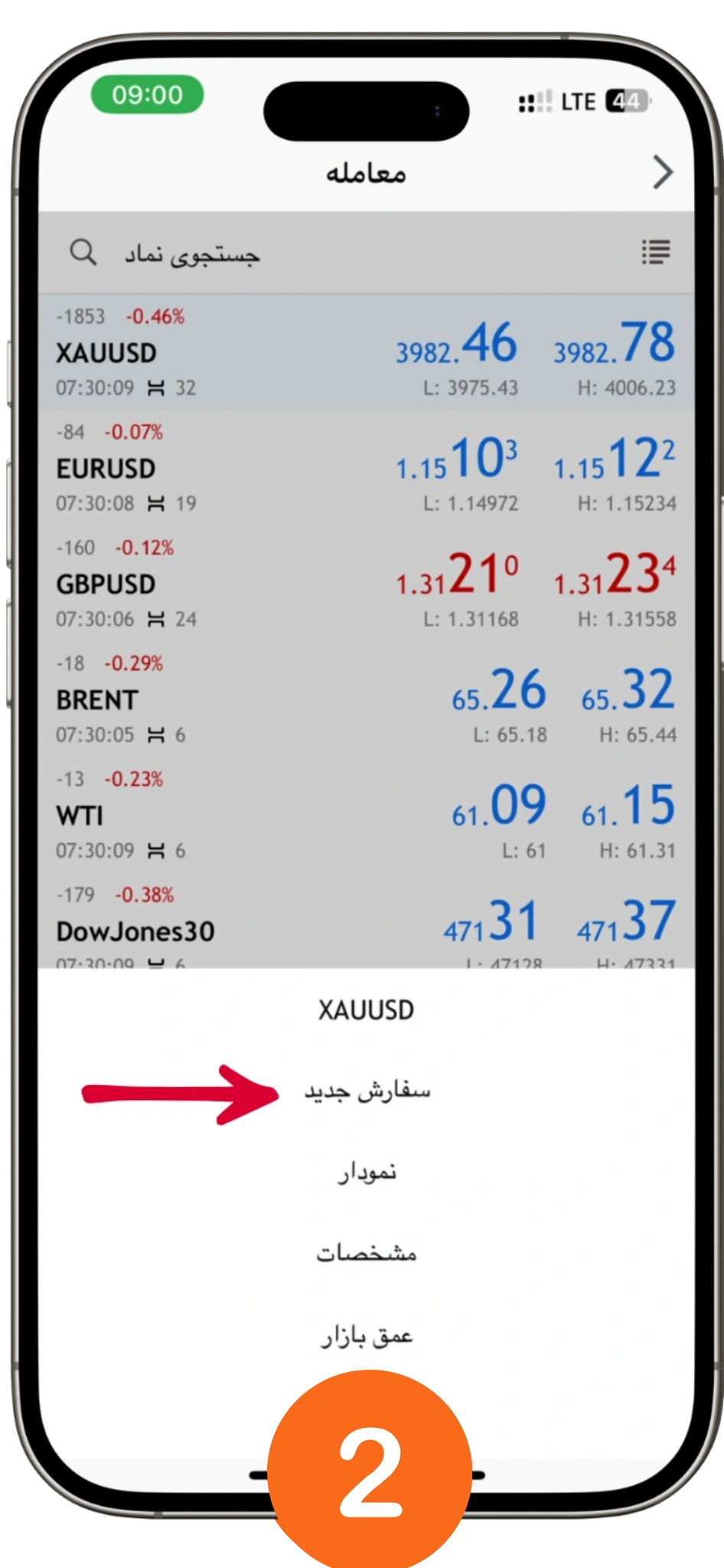
3️⃣ پس از Login در صفحه نمایش داده شده گزینه قیمتها را انتخاب کنید، سپس روی نماد مورد نظر کلیک کنید و گزینه سفارش جدید را بزنید.
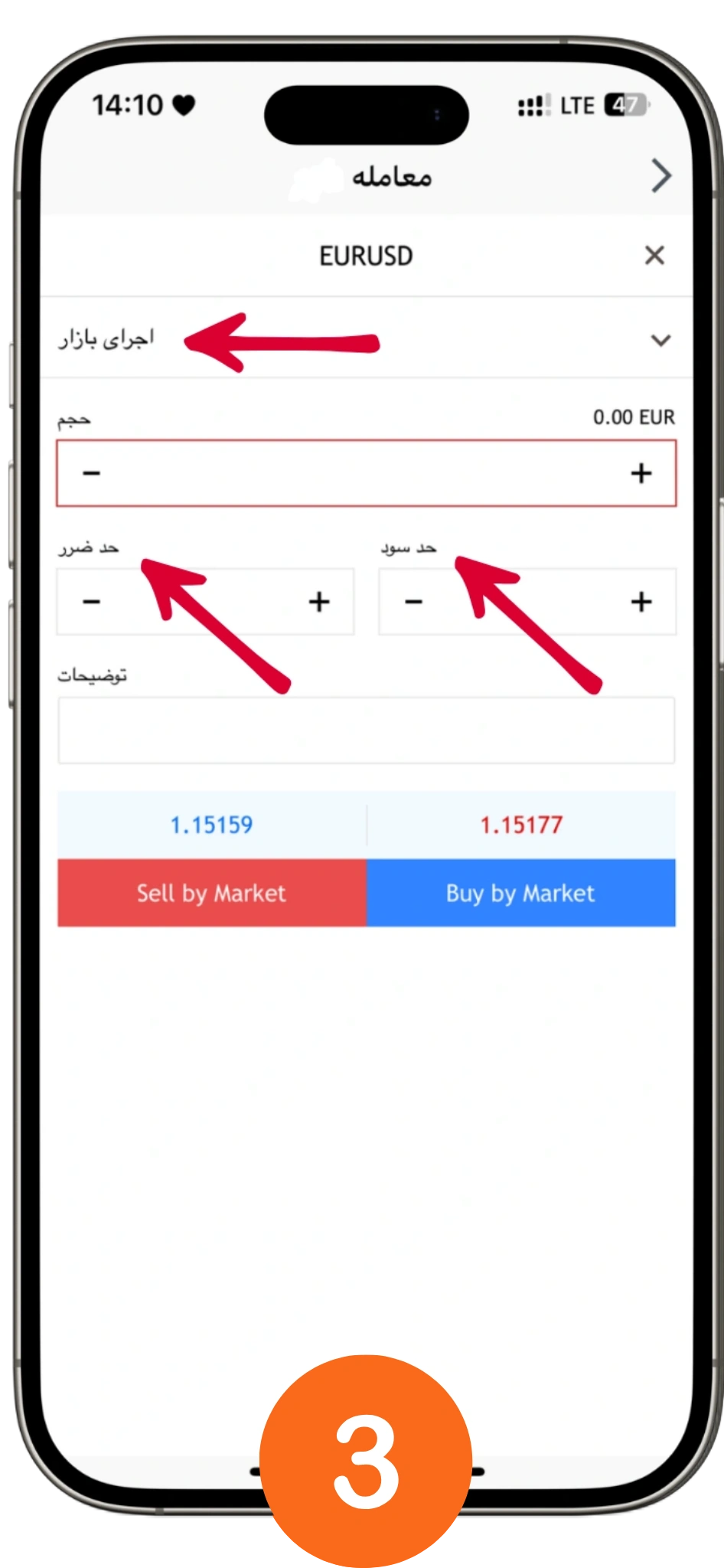
4️⃣ در این قسمت میتوانید نوع اجرای بازار را انتخاب کنید و همچنین حجم معاملاتی، حد ضرر و حد سود مورد نظر را وارد کنید و گزینه Sell یا Buy را بزنید.
5️⃣ تبریک، شما پوزیشن در حساب دمو را باز کردید.
نحوه واریز وجه در اپلیکیشن آمارکتس
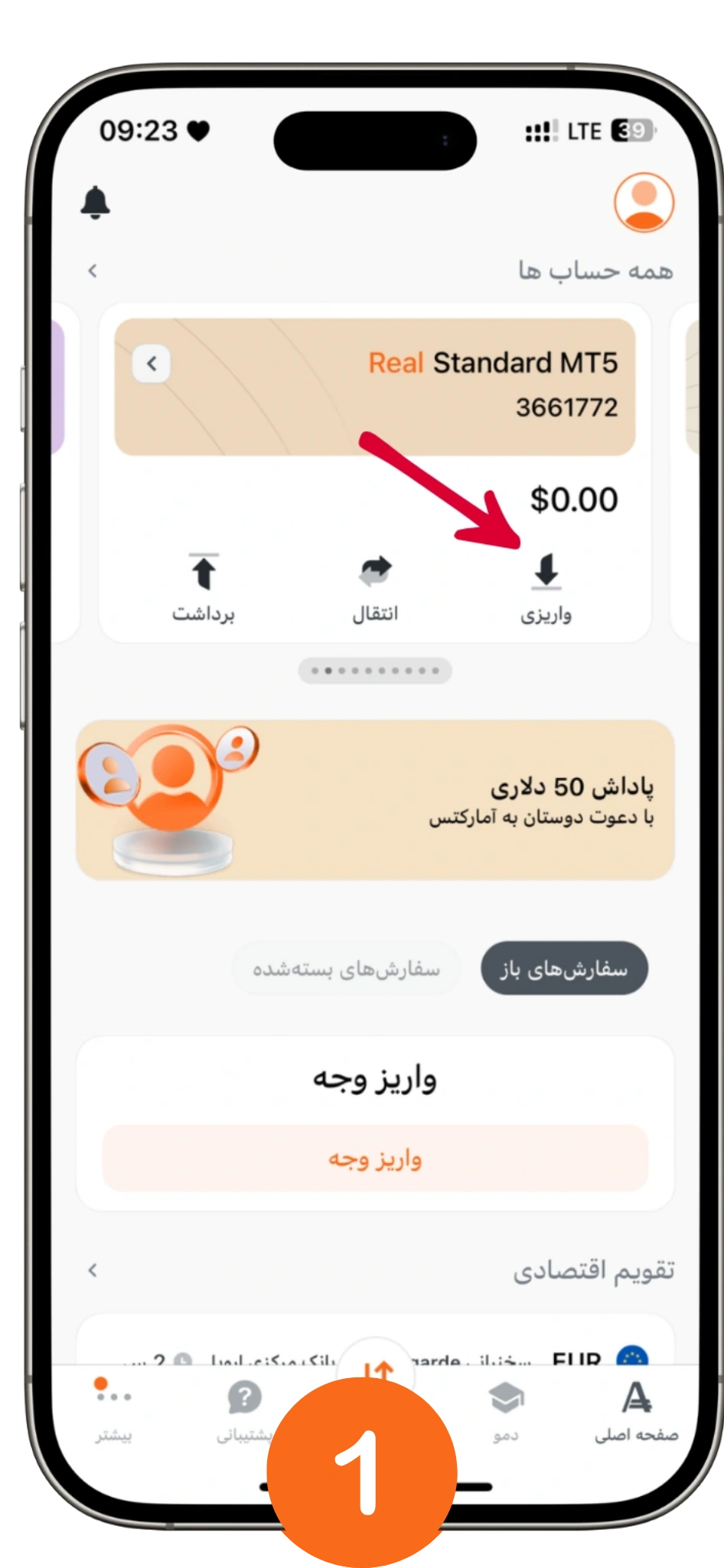
1️⃣ ابتدا گزینه واریز را انتخاب کنید.
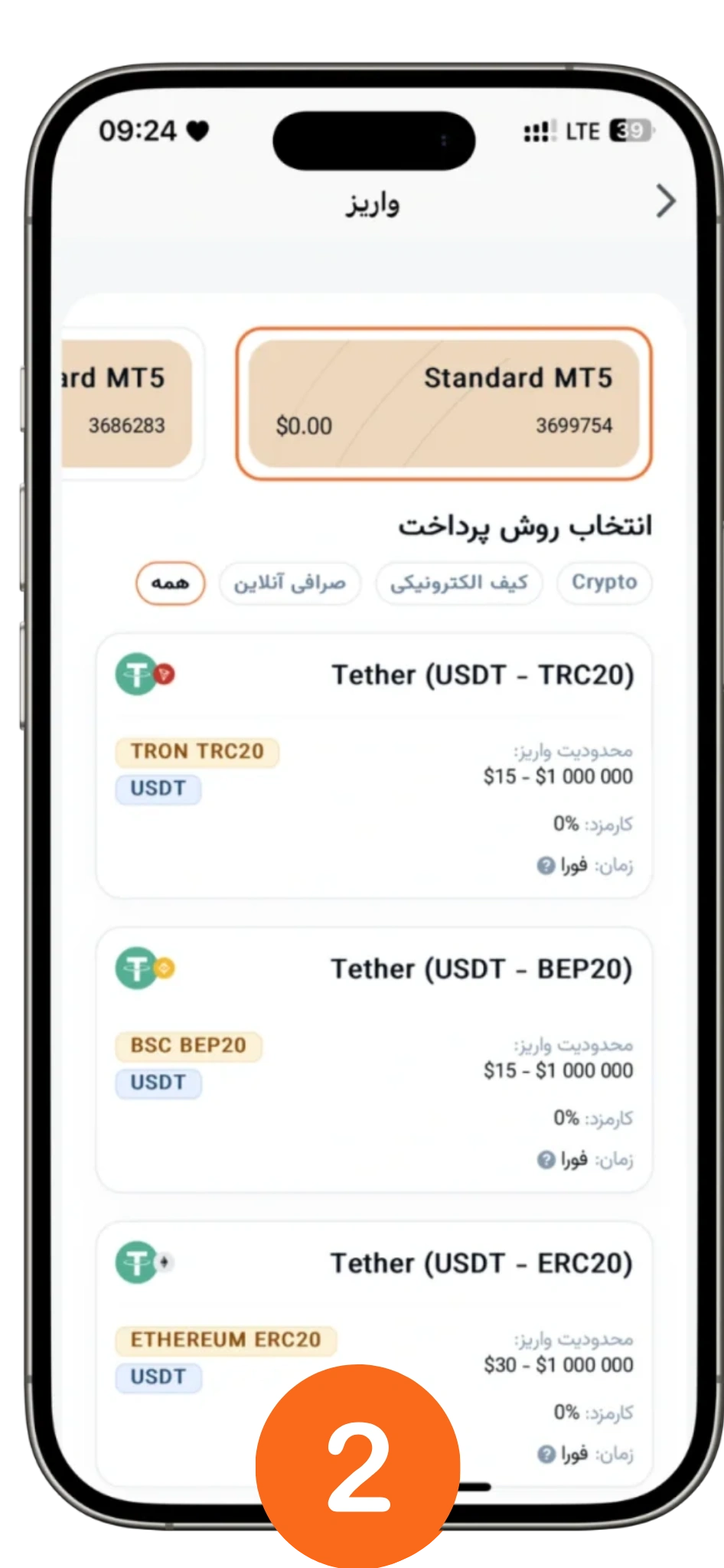
2️⃣ آمارکتس انواع روشهای واریز و برداشت را به شما ارائه میدهد.
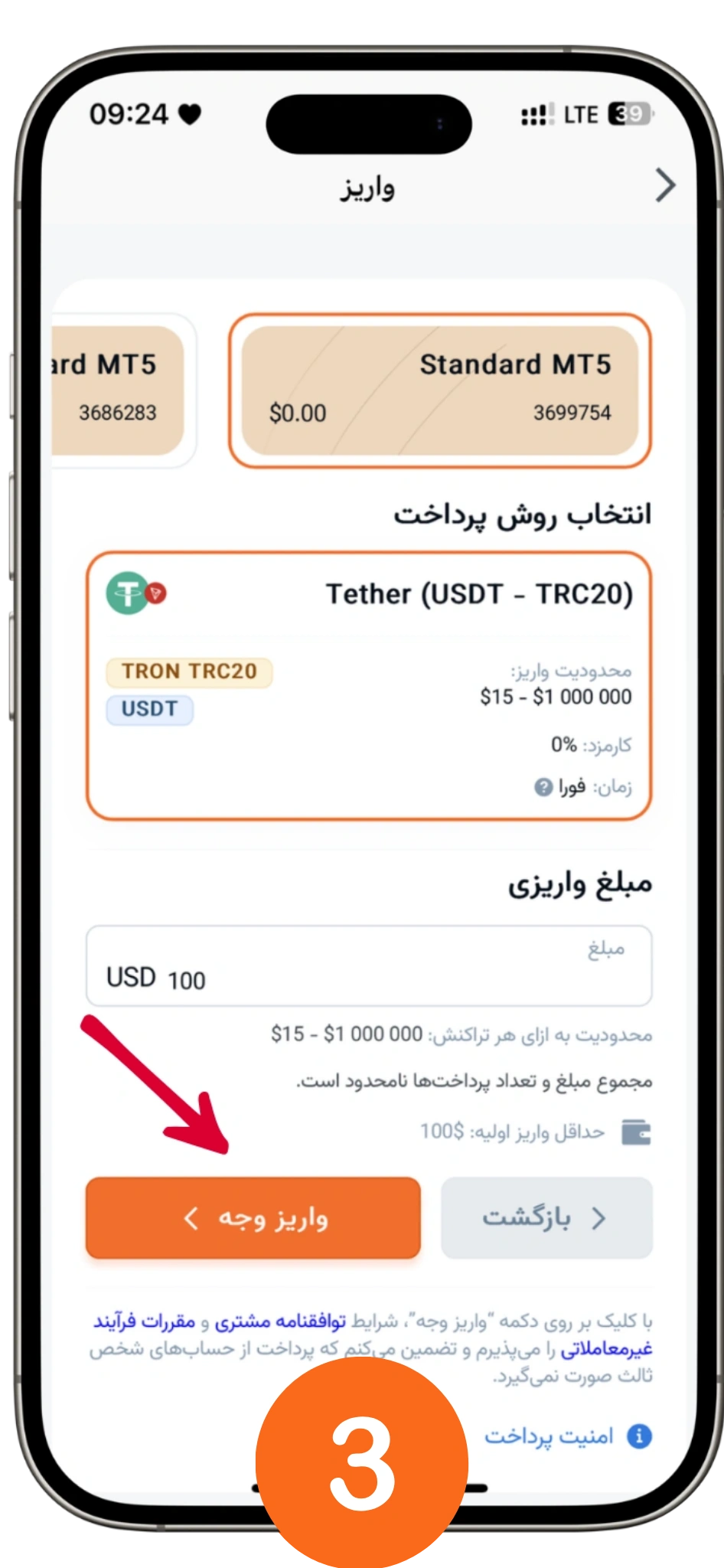
3️⃣ گزینه TRC20 را میتوانید انتخاب کنید و مبلغی که میخواهید واریز کنید را وارد و سپس روی گزینه واریز وجه کلیک کنید.
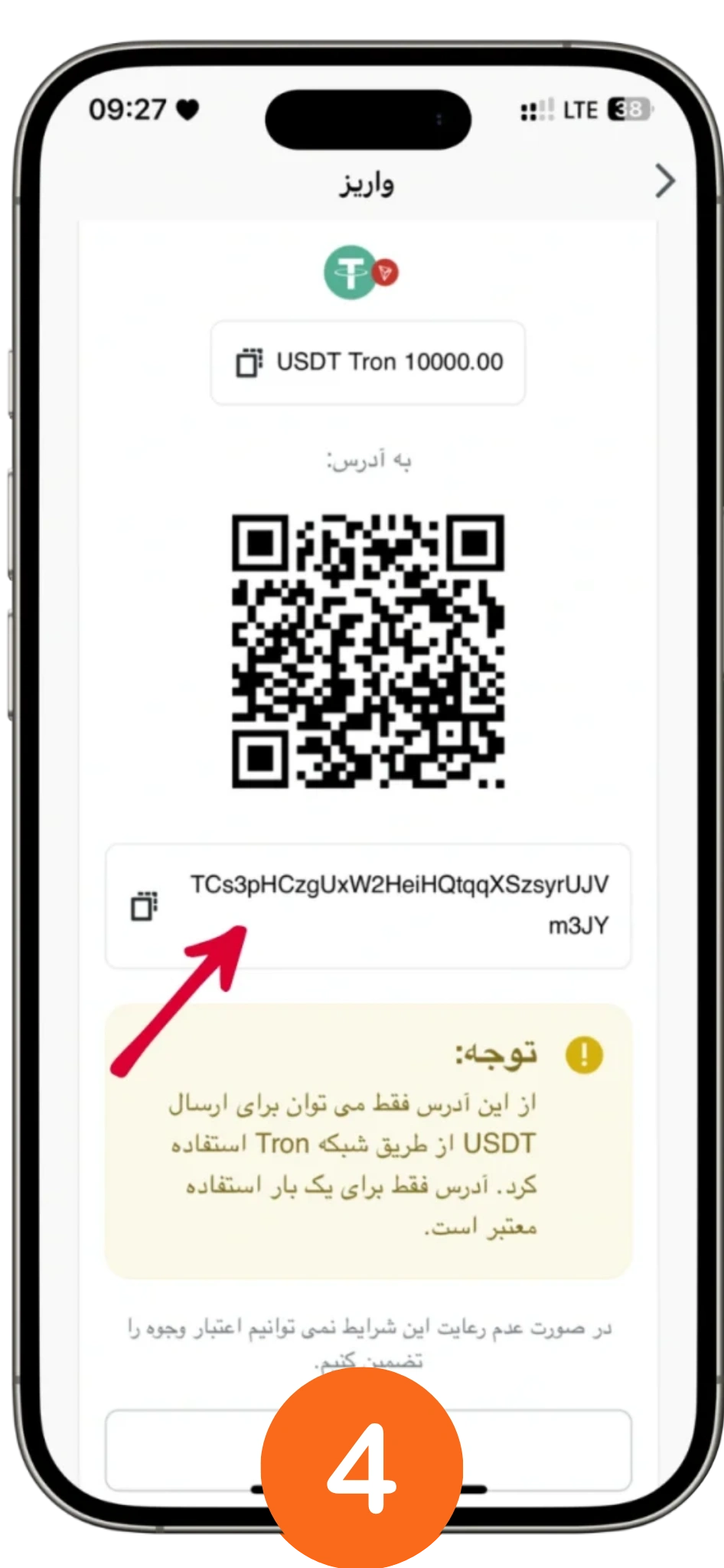
4️⃣ منتظر باشید تا صفحه مربوط انتقال و آدرس ولت جهت واریز به شما ارائه شود.
5️⃣ در این قسمت میتوانید آدرس ولتی که باید واریز انجام دهید را دریافت کنید توجه داشته باشید (آدرس ها یکبار مصرف هستند) و در نهایت آدرس را جهت واریز کپی کنید.
6️⃣ در ولت خود گزینه برداشت را بزنید و آدرس کپی شده را وارد کنید.
7️⃣ دقت کنید در بخش مبلغ همان مبلغی را وارد کنید که در ابتدا مشخص کردهاید.
8️⃣ پس از تکمیل موارد روی گزینه برداشت کلیک کنید.
9️⃣ و در آخر پس از تایید در اپلیکیشن آمارکتس میتوانید تاییدیه واریز را مشاهده کنید.
📍برای آشنایی با روشهای شارژ حساب، برداشت سود و انتقال داخلی پیشنهاد میشود (راهنمای کامل واریز و برداشت آمارکتس) را مطالعه کنید.

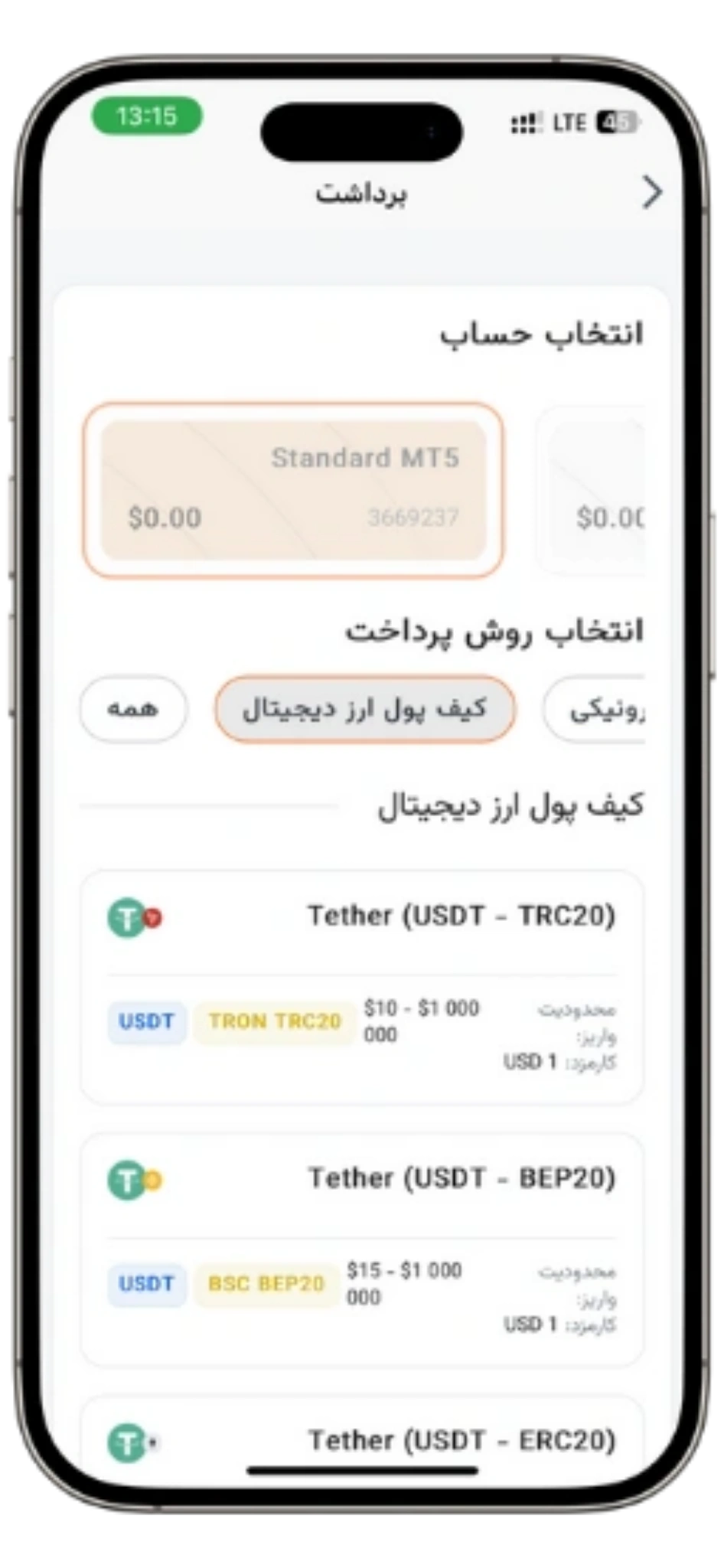
نحوه برداشت وجه در اپلیکیشن آمارکتس
1️⃣ در همان بخش Finance وارد قسمت برداشت شوید.
2️⃣ روش برداشت را انتخاب کنید (مثلا رمز ارز یا کیف پول الکترونیکی)
3️⃣ مبلغ برداشت را وارد کنید و آدرس کیف پول یا اطلاعات حساب مقصد را بنویسید.
4️⃣ روی Submit Request بزنید تا درخواست بهصورت خودکار بررسی شود.
فعال سازی احراز هویت دو مرحله ای در اپلیکیشن آمارکتس
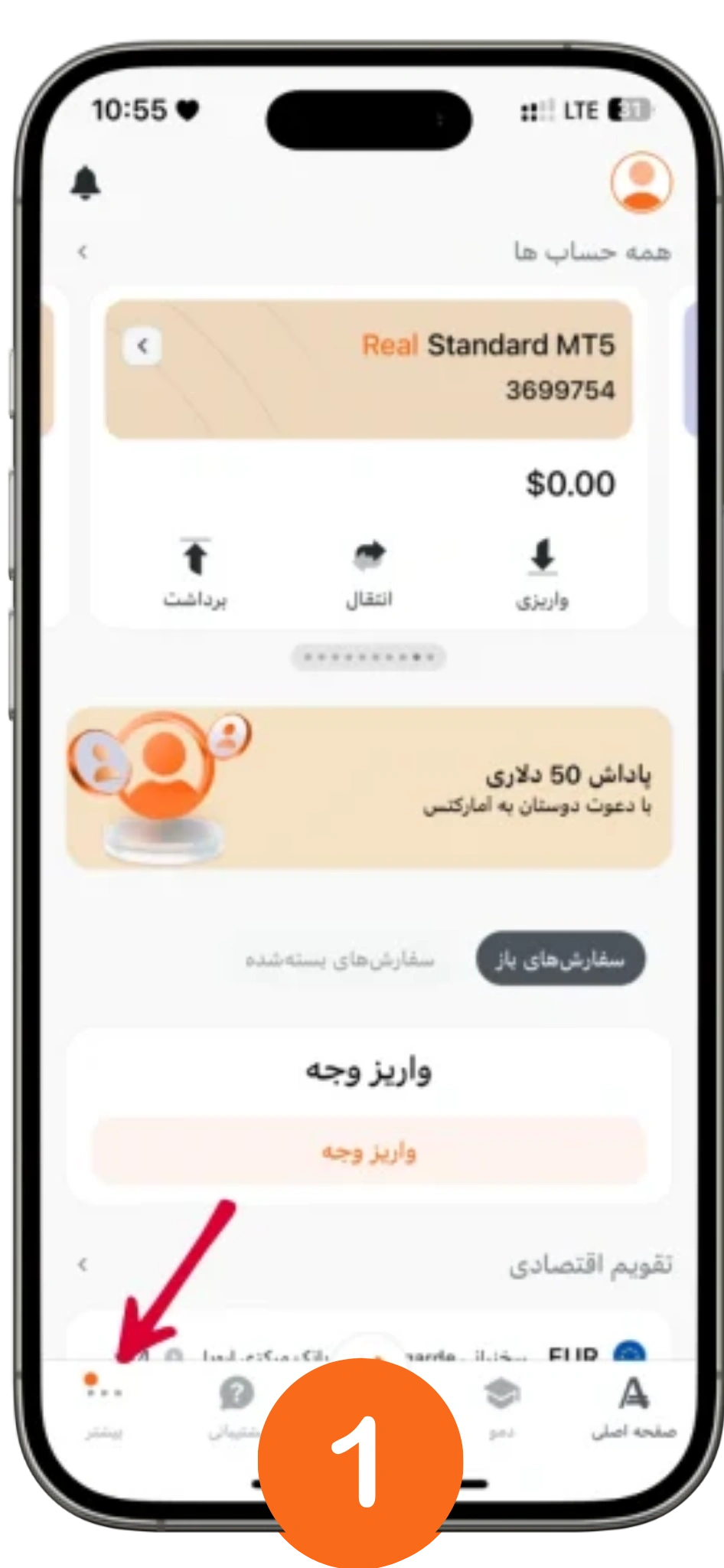
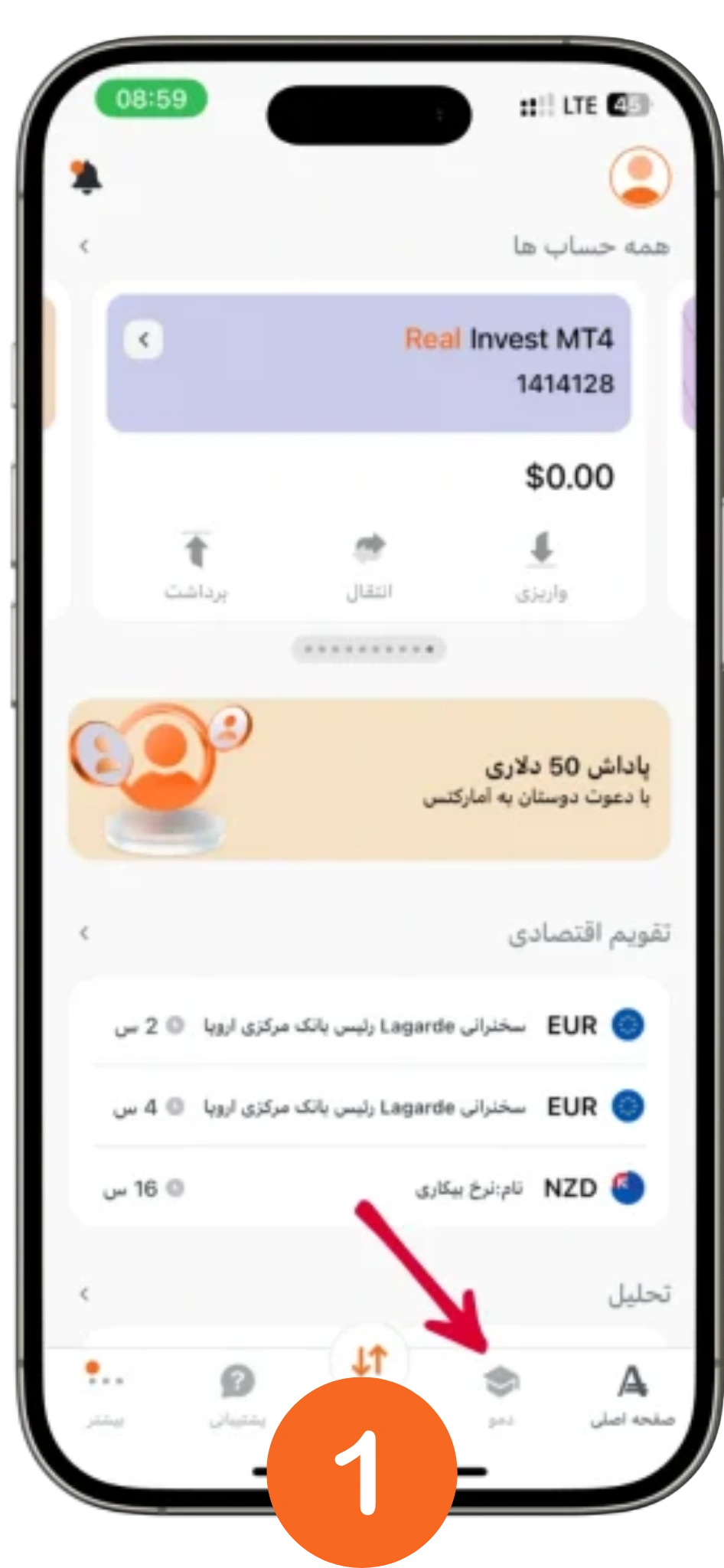
1️⃣ در صفحه اصلی اپلیکیشن آمارکتس گزینه بیشتر را بزنید.
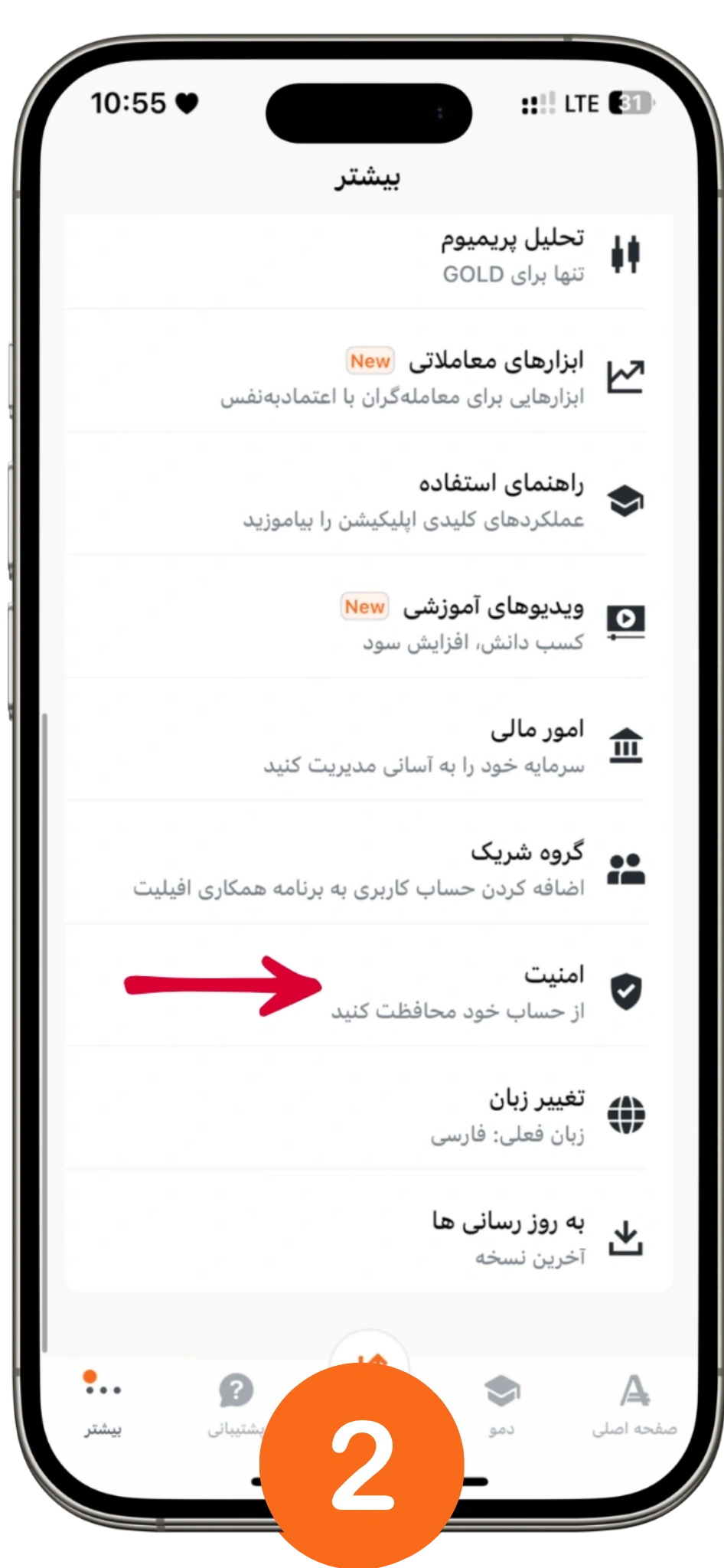
2️⃣ در قسمت بعد گزینه امنیت را انتخاب کنید.
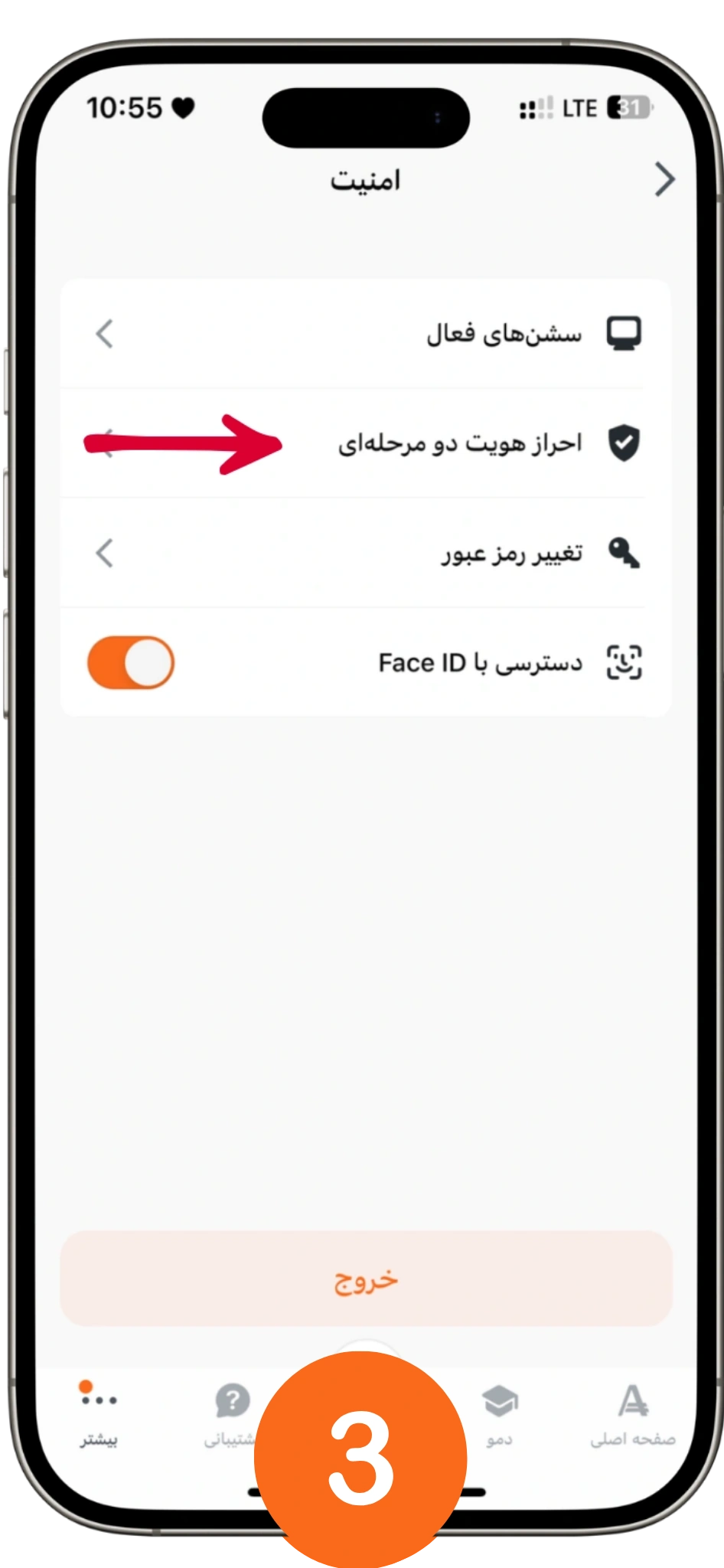
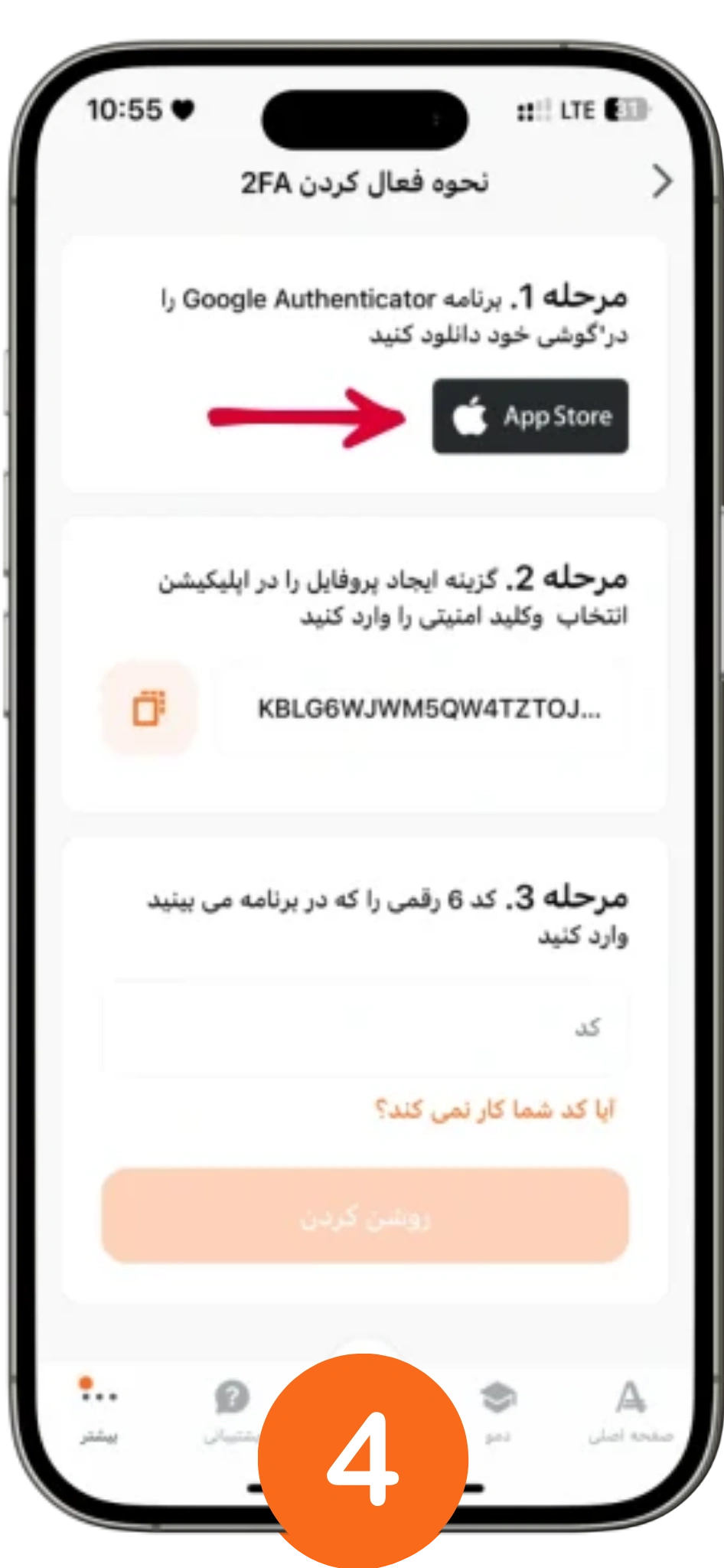
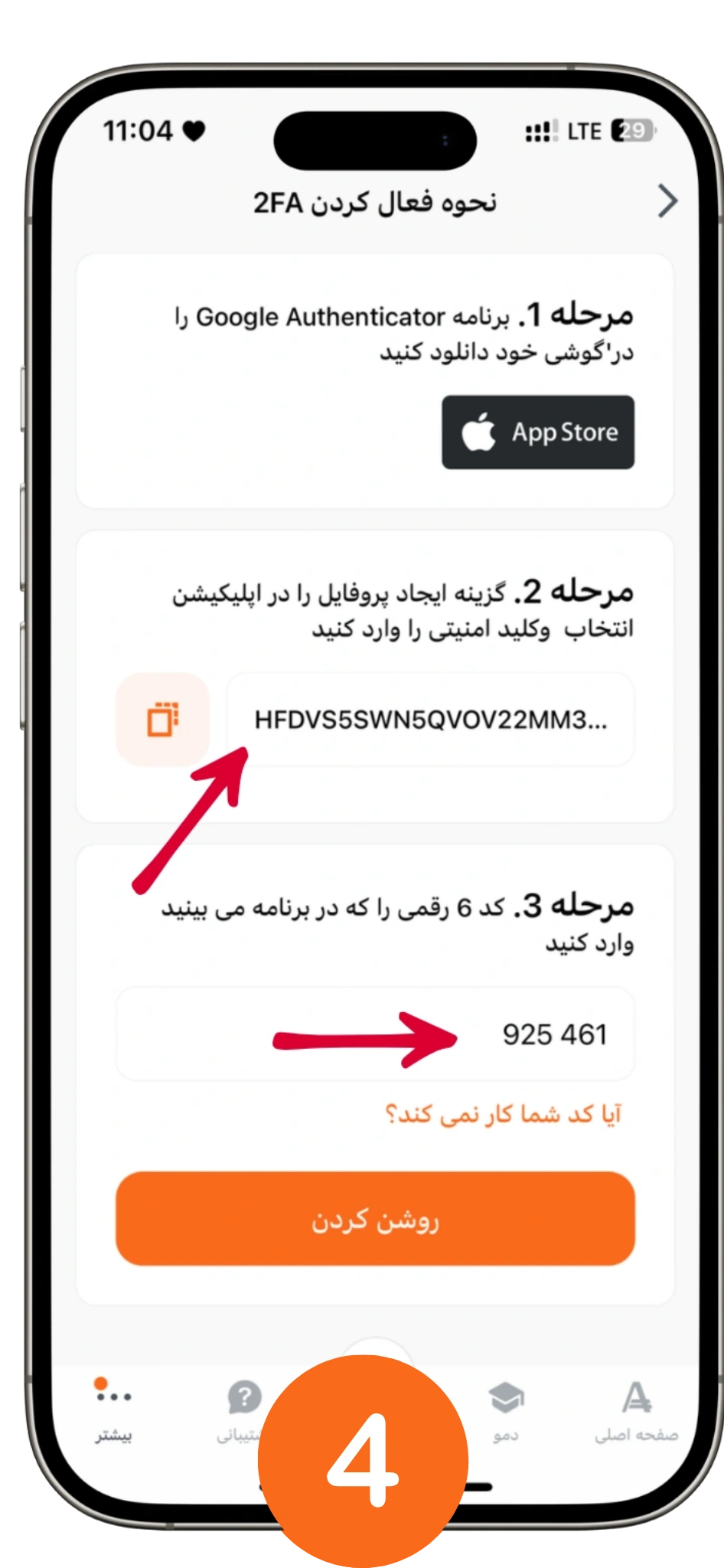
3️⃣ گزینه احراز هویت دو مرحلهای را انتخاب کنید و روی گزینه روشن کردن کلیک کنید.
4️⃣ جهت فعال سازی مراحل زیر باید انجام شود:
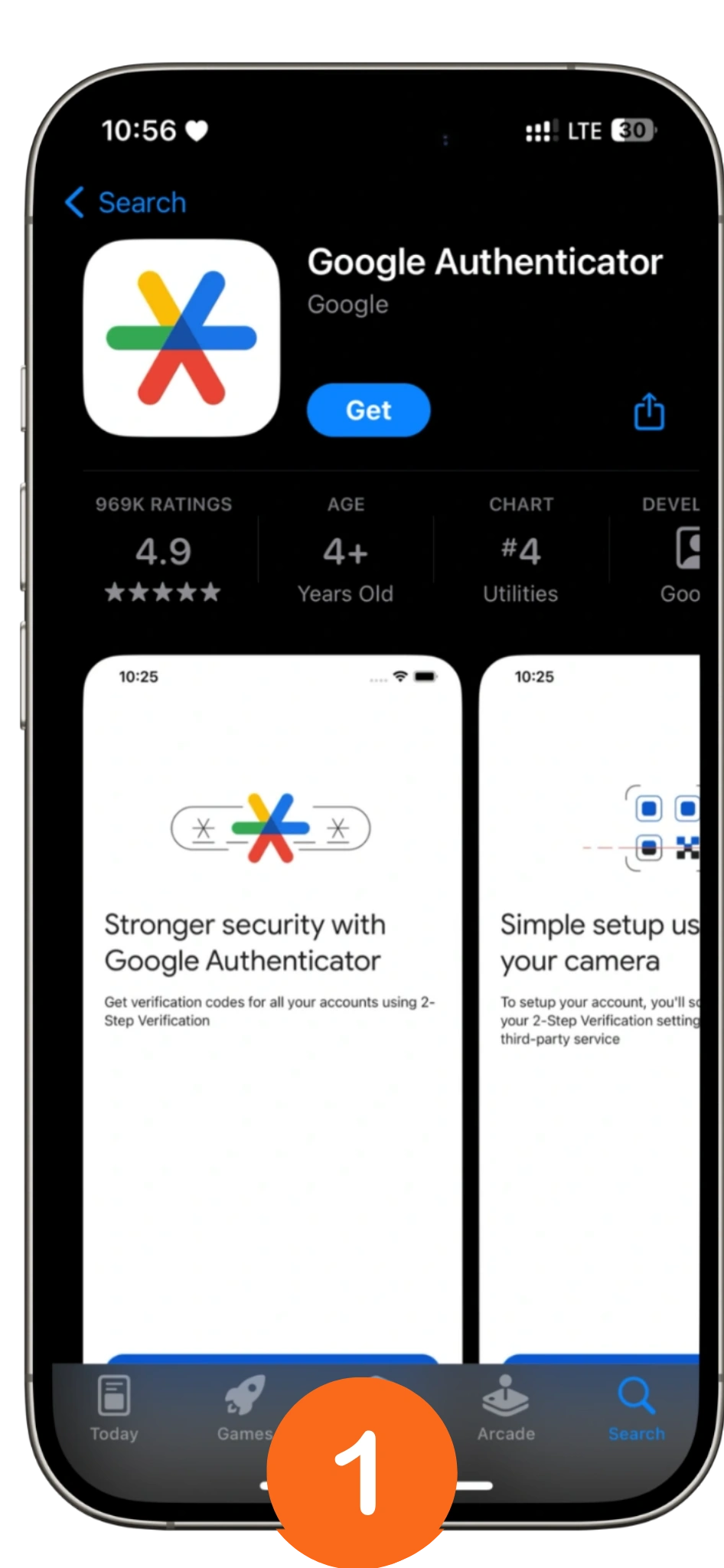
5️⃣ ابتدا نرم افزار google Authenticator را دانلود کنید.
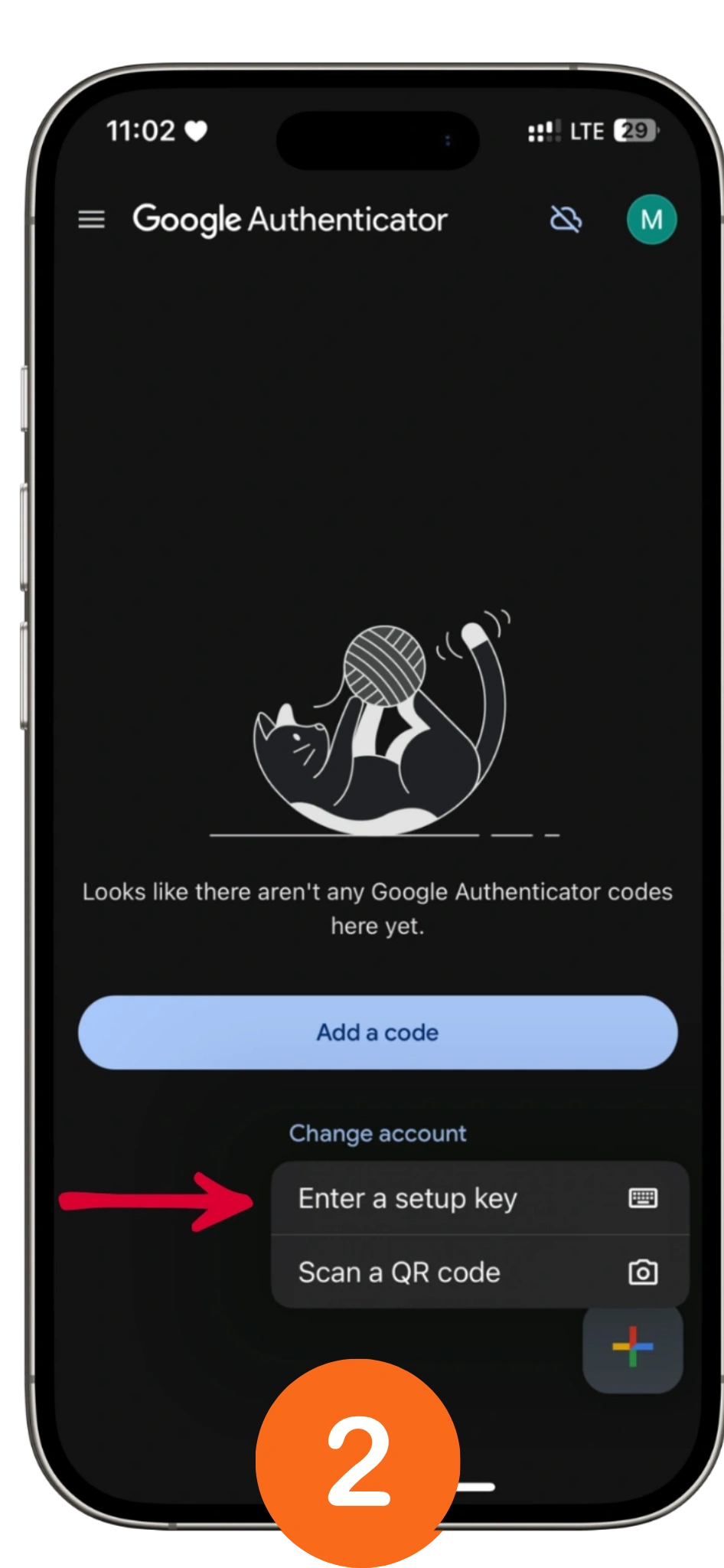
6️⃣ روی + کلیک کنید و گزینه Set up the key را بزنید.
7️⃣ مجدد به اپلیکیشن آمارکتس بروید و کد امنیتی جهت ایجاد پروفایل را کپی کنید.
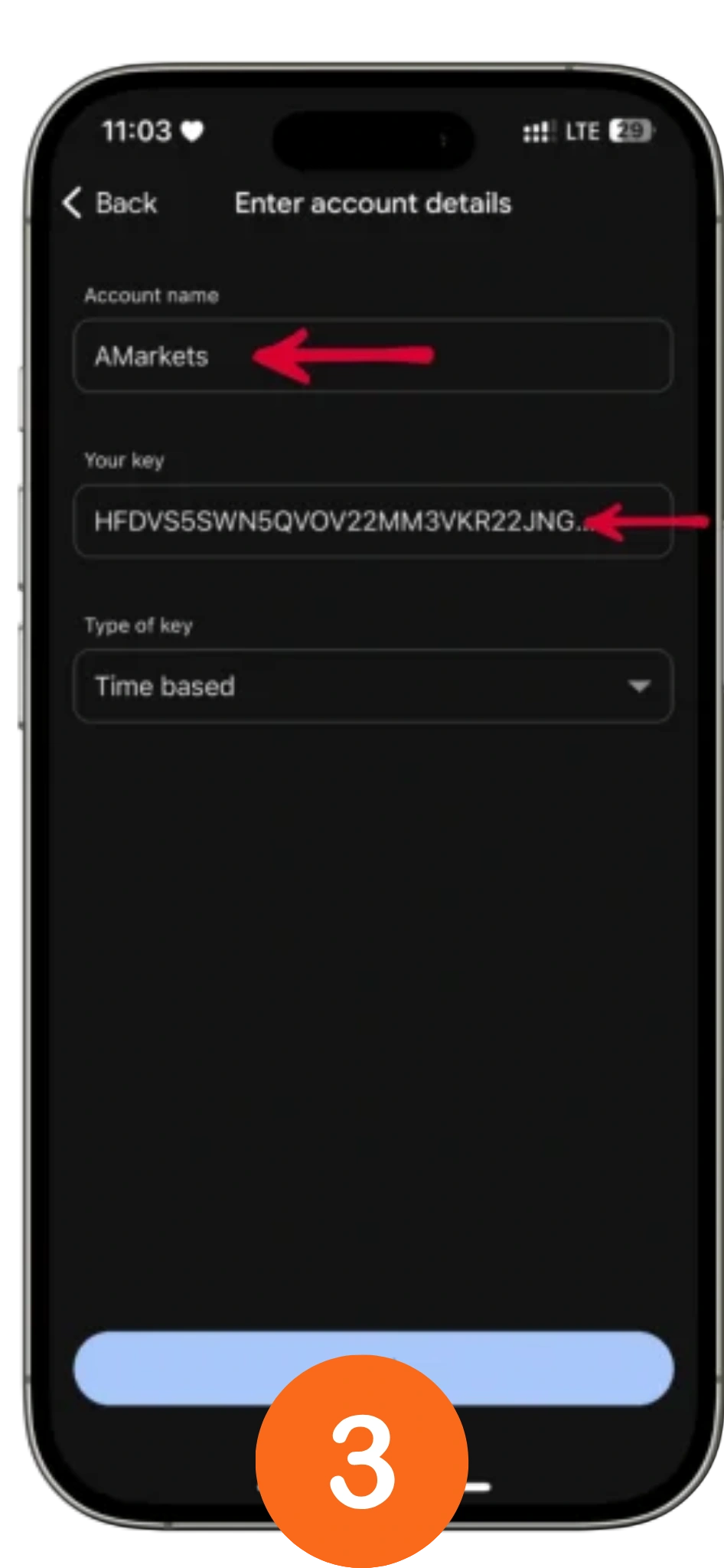
8️⃣ در قسمت Account name اسم AMarkets را وارد کنید و در قسمت your key باید کد امنیتی که کپی کردهاید را وارد کنید و در آخر گزینه Add را بزنید.
9️⃣ کد نمایش داده شده را در آمارکتس وارد کنید و در نهایت روی گزینه روشن کردن کلیک کنید.
🔟 کد دو مرحلهای شما با موفقیت فعال شد.
📍برای افزایش امنیت حساب معاملاتی خود پیشنهاد میشود راهنمای (فعال سازی احراز هویت دو مرحلهای آمارکتس) را مطالعه کنید.
مشکلات رایج در اپلیکیشن آمارکتس
در هنگام کار با اپلیکیشن آمارکتس، ممکن است خطاهایی رخ دهد. در این بخش دلایل اصلی این خطاها و روشهای رفع آنها را بررسی میکنیم.
خطای ورود:
در صورت نادرست وارد کردن رمز یا انتخاب اشتباه سرور رخ میدهد. رمز عبور را بررسی کرده، سرور صحیح را انتخاب و زبان کیبورد را روی انگلیسی تنظیم کنید.
عدم اتصال به سرور:
معمولا به دلیل اینترنت ضعیف یا تنظیمات نادرست سرور است. اتصال اینترنت را بررسی کنید.
عدم نمایش موجودی یا نماد ها:
در صورت نبود داده یا نماد در فهرست، وارد بخش Quotes شوید و نمادها را با گزینه + اضافه کنید. در صورت صفر بودن موجودی، انتقال وجه به حساب معاملاتی را بررسی کنید.
نکات مهم هنگام کار با اپلیکیشن آمارکتس
- از اتصال اینترنت پایدار استفاده کنید.
- ورود دو مرحلهای (2FA) را فعال نگه دارید.
- از حساب دمو برای تمرین استفاده کنید.
- در صورت بروز مشکل با پشتیبانی فارسی تماس بگیرید.
کار با اپلیکیشن آمارکتس ، راهی سریع برای دسترسی به بازار های جهانی
کار با اپلیکیشن آمارکتس به معامله گران این امکان را میدهد تا به صورت لحظهای معاملات خود را در بازارهای جهانی مدیریت کنند. این اپلیکیشن با طراحی کاربر پسند، سرعت بالا و قابلیتهایی مانند واریز و برداشت، اجرای سفارش و پشتیبانی فارسی محیطی امن و حرفهای برای انجام معاملات در موبایل فراهم کرده است.
سوالات متداول درباره کار با اپلیکیشن آمارکتس
بله از بخش Create Account میتوانید حساب جدید ایجاد کنید.
نسخه موبایل آمارکتس تمام قابلیتهای اصلی مانند معامله، واریز و برداشت و پشتیبانی فارسی را دارد، اما ابزارهای تحلیلی و پیشرفته در نسخه دسکتاپ کاملتر هستند.
بله از بخش Finance میتوانید با انتخاب گزینههای واریز و برداشت، روشهای متنوع پرداخت را انجام دهید.
با فعال سازی احراز هویت دو مرحلهای از بخش تنظیمات امنیتی، ورود و برداشت وجه تنها با تأیید کاربر انجام میشود.
بله کاربران میتوانند از طریق گزینه Demo Account در همان محیط اپلیکیشن، معاملات آزمایشی انجام دهند و با فضای بازار آشنا شوند.